
Muse 如何更换登录邮箱(含登录设备与两步验证)
Muse 的登录邮箱、联系方式和安全设置由 Meta Account 管理。更换邮箱、退出旧设备、开启两步验证,都在 Muse 设置里的同一个账户中心完成。
本文以网页版界面为例。不同地区和版本的菜单名称可能略有变化。操作前请确认登录的是要管理的 Muse 账号,并确保新邮箱和验证器都由你本人掌握。
重要: 更换邮箱时,先添加并验证新邮箱,再删除旧邮箱。开启 2FA 后请保存好恢复代码。不要把密码、恢复代码或验证器密钥提交到陌生网页。
一、进入 Meta Account
查看账号额度
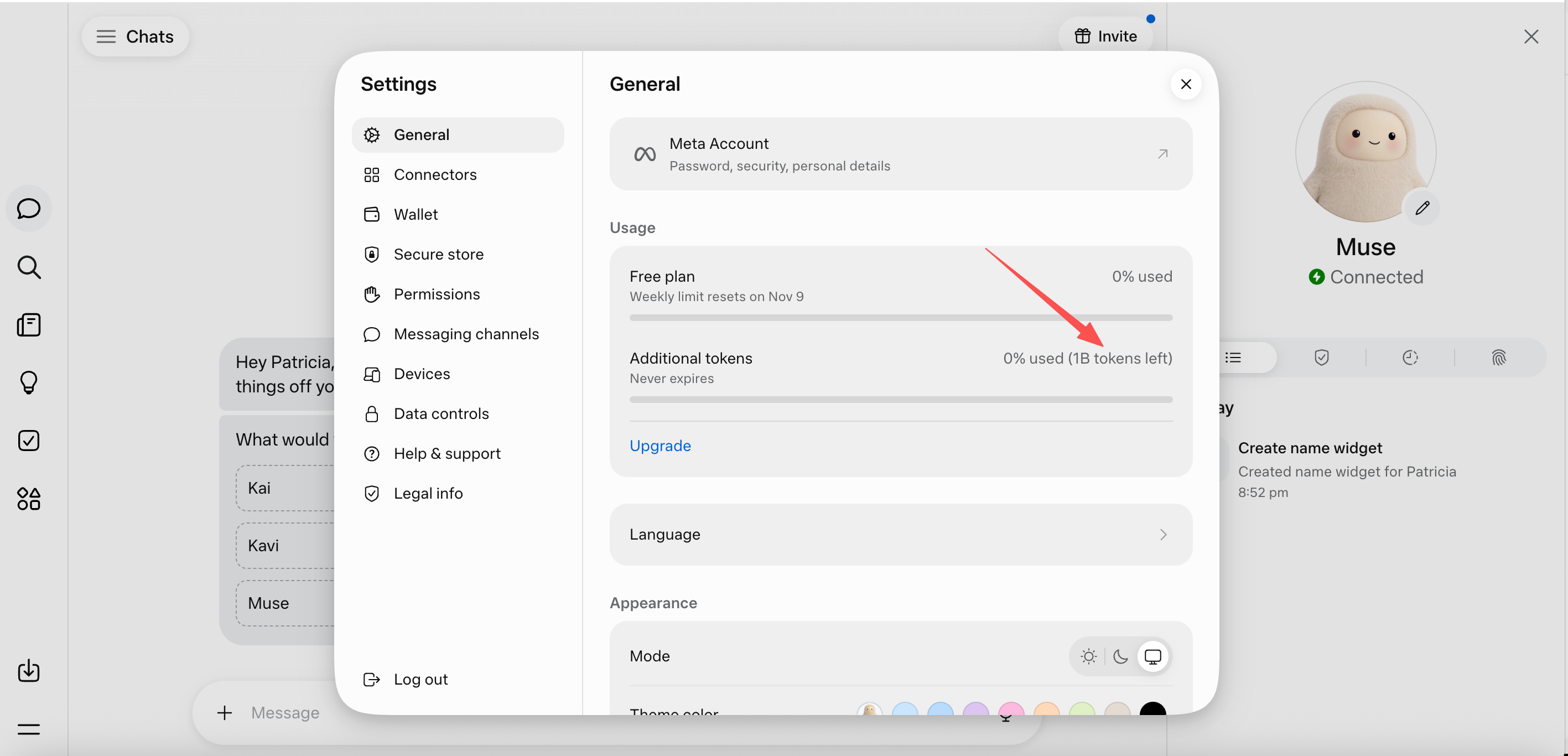
打开 Muse 左下角的 Settings(设置),停留在 General(通用) 页面。Usage(用量) 区域显示免费套餐的重置时间和账号已有的额外 Token 余额,图中箭头位置为 1B tokens left。
打开账户中心
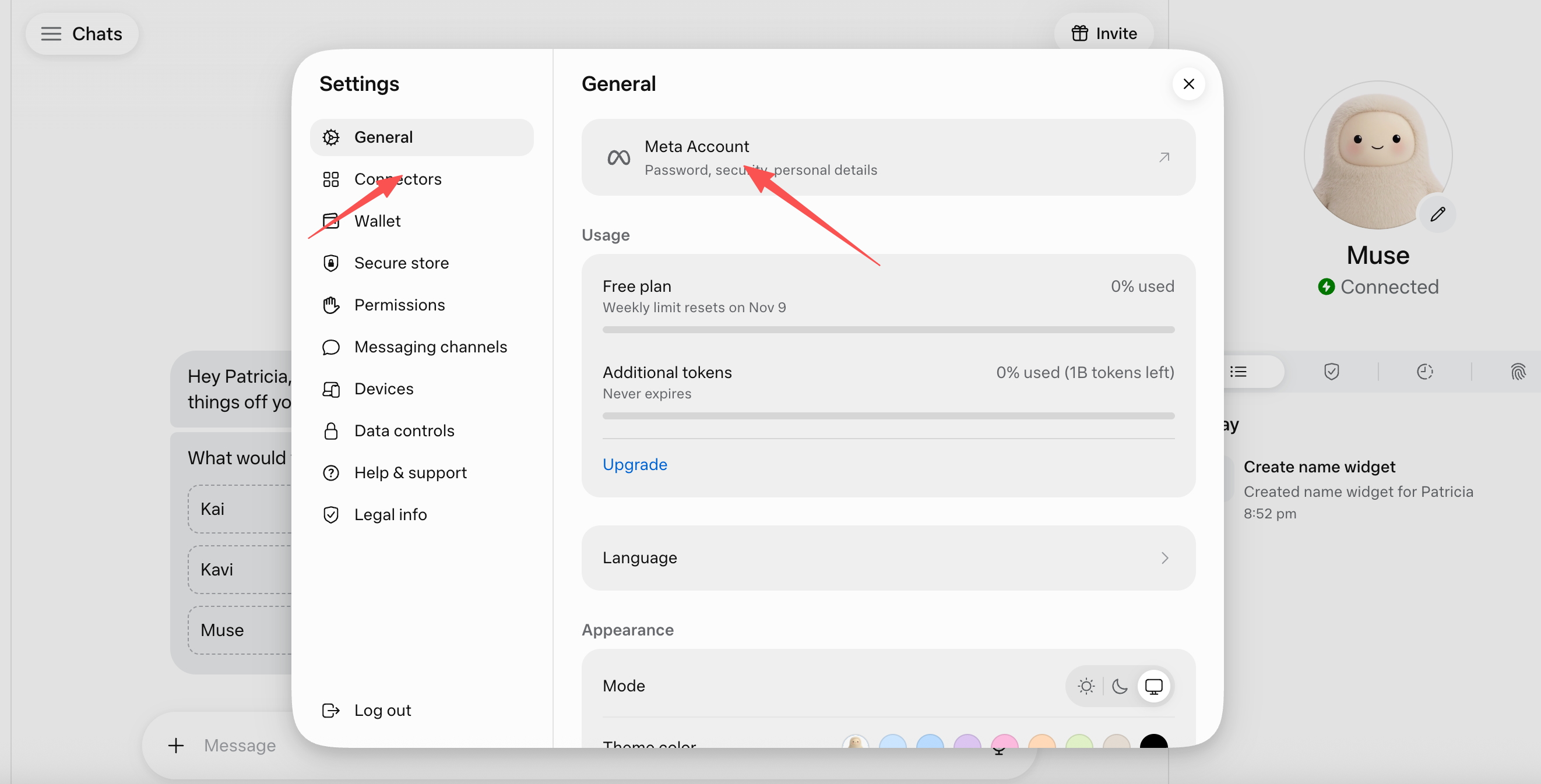
同一页面顶部的 Meta Account 入口用于管理登录邮箱、设备和账户安全,点击后会在新窗口打开账户设置。
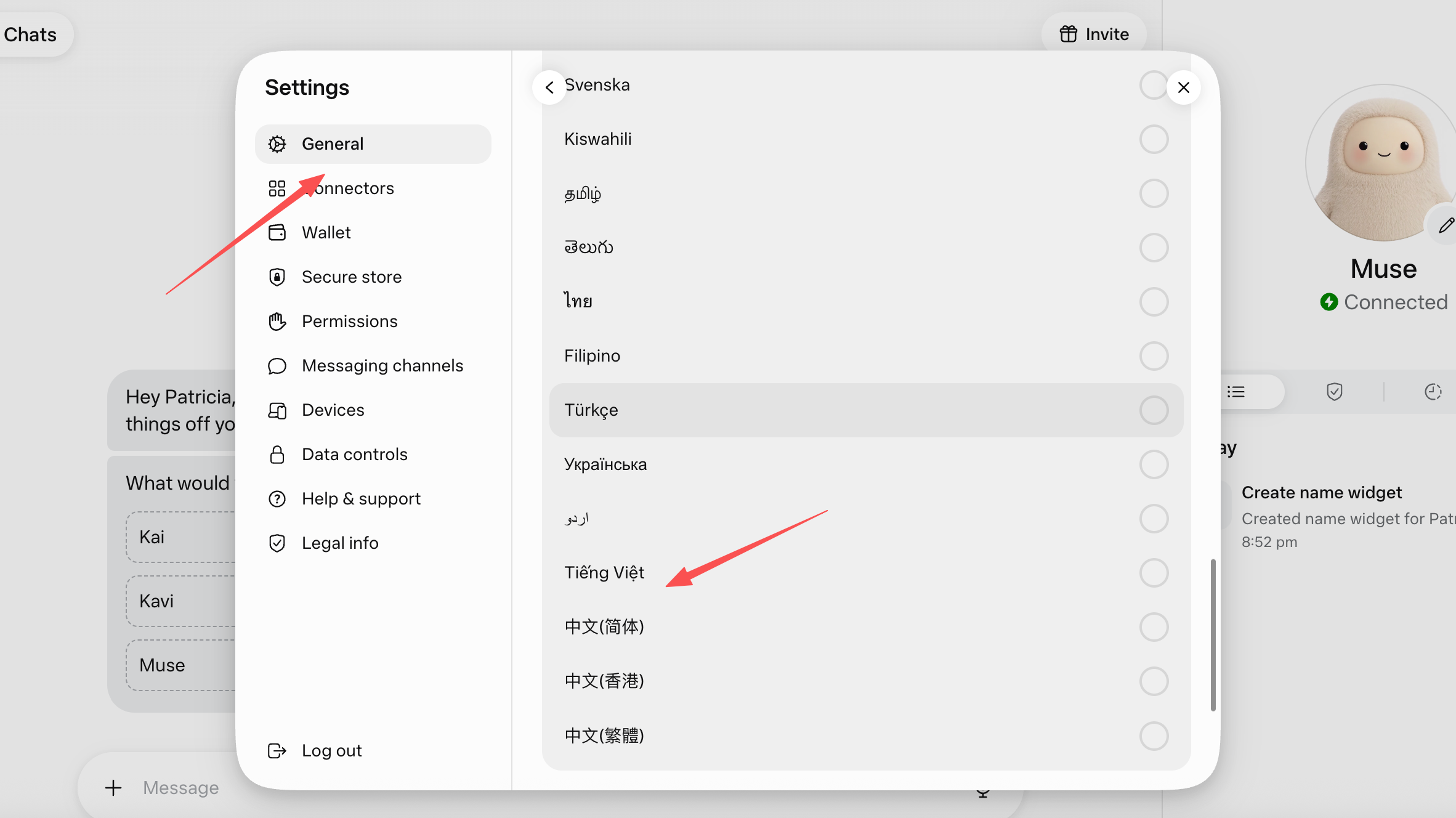
界面为英文时,可以先在 Language(语言) 中切换为简体中文,方便对照本文的菜单名称。
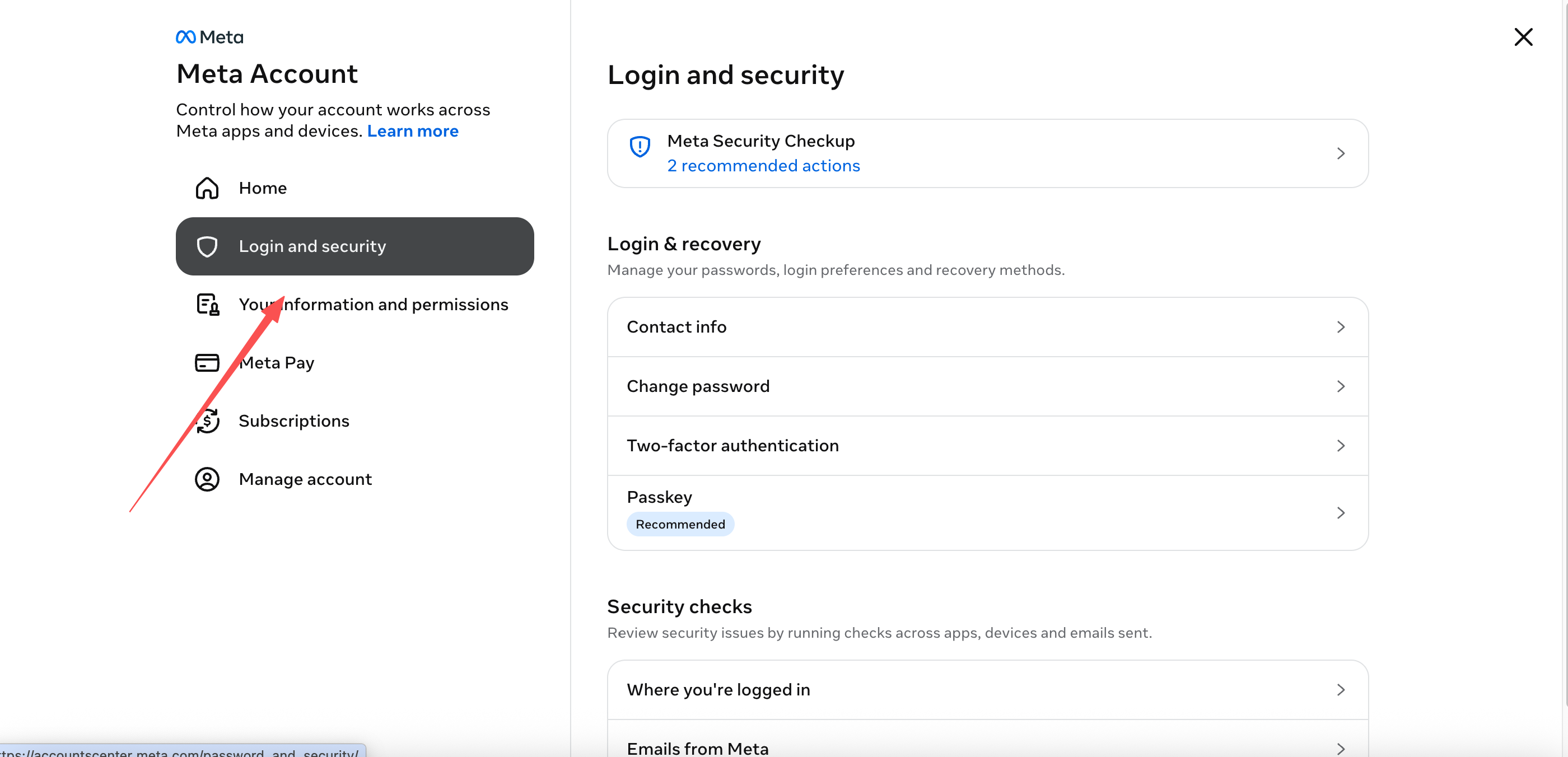
进入后在左侧选择 Login and security(登录和安全)。邮箱、已登录设备和两步验证都在这里管理。
二、如何更换 Muse 登录邮箱
Meta Account 支持先添加新的联系方式,再移除旧邮箱。先加后删,可以避免旧邮箱删除后收不到确认邮件,或因旧邮箱失效而无法登录。
第一步:打开联系方式
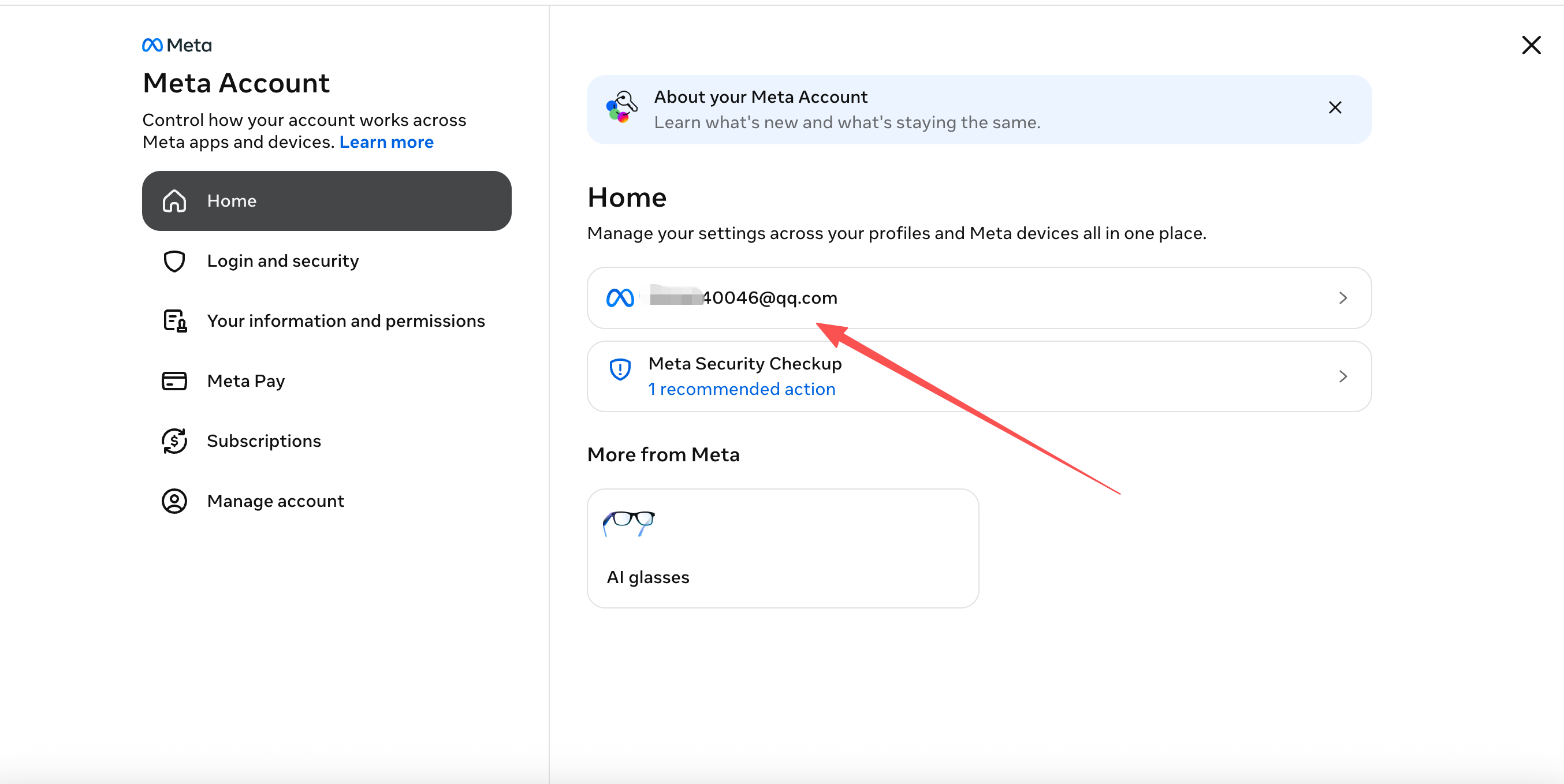
在 Login and security(登录和安全) 中,点击账号资料里的当前邮箱。
进入 Contact info(联系方式) 后,点击 Add new contact info(添加新的联系方式)。
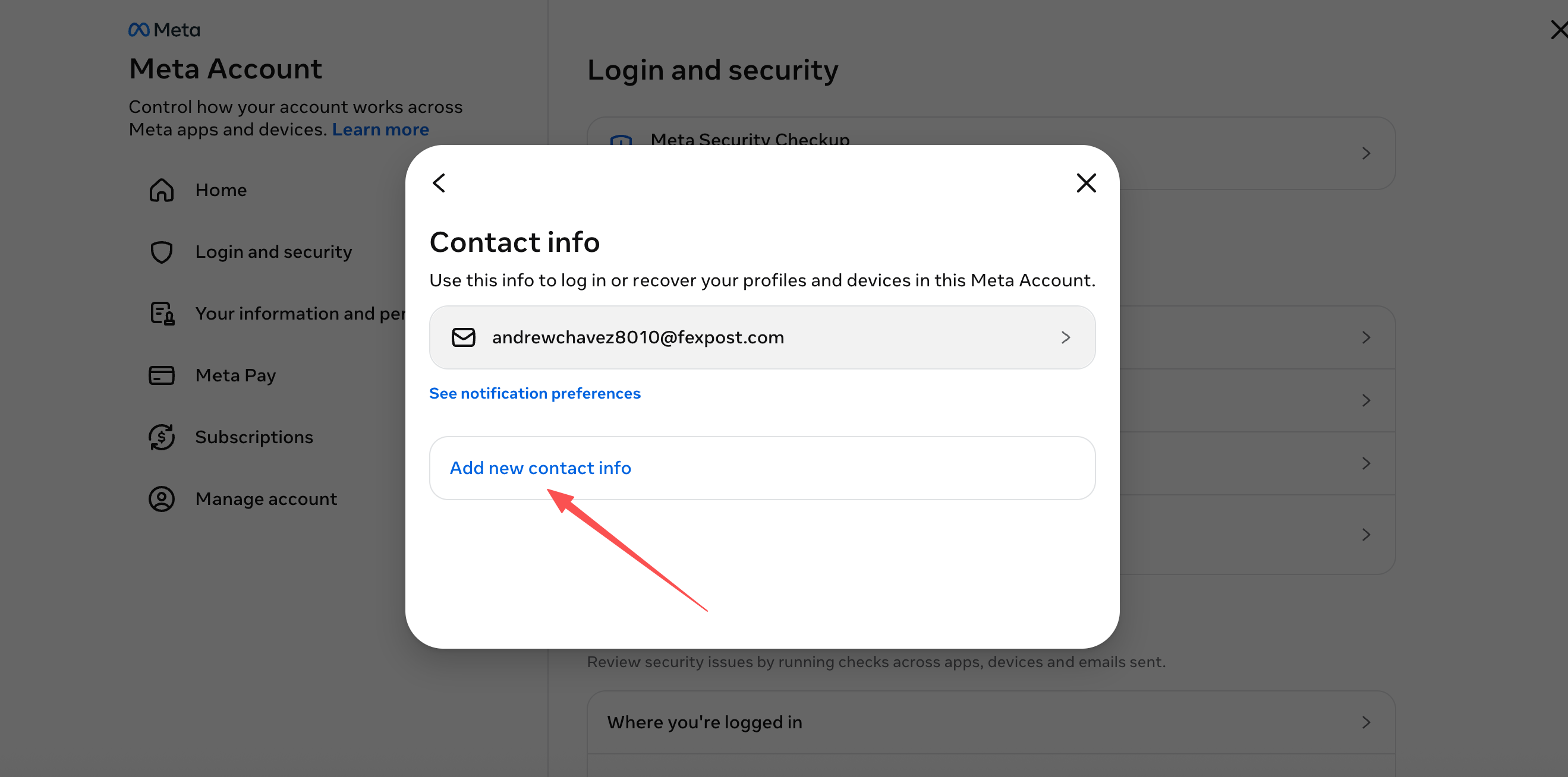
第二步:添加并验证新邮箱
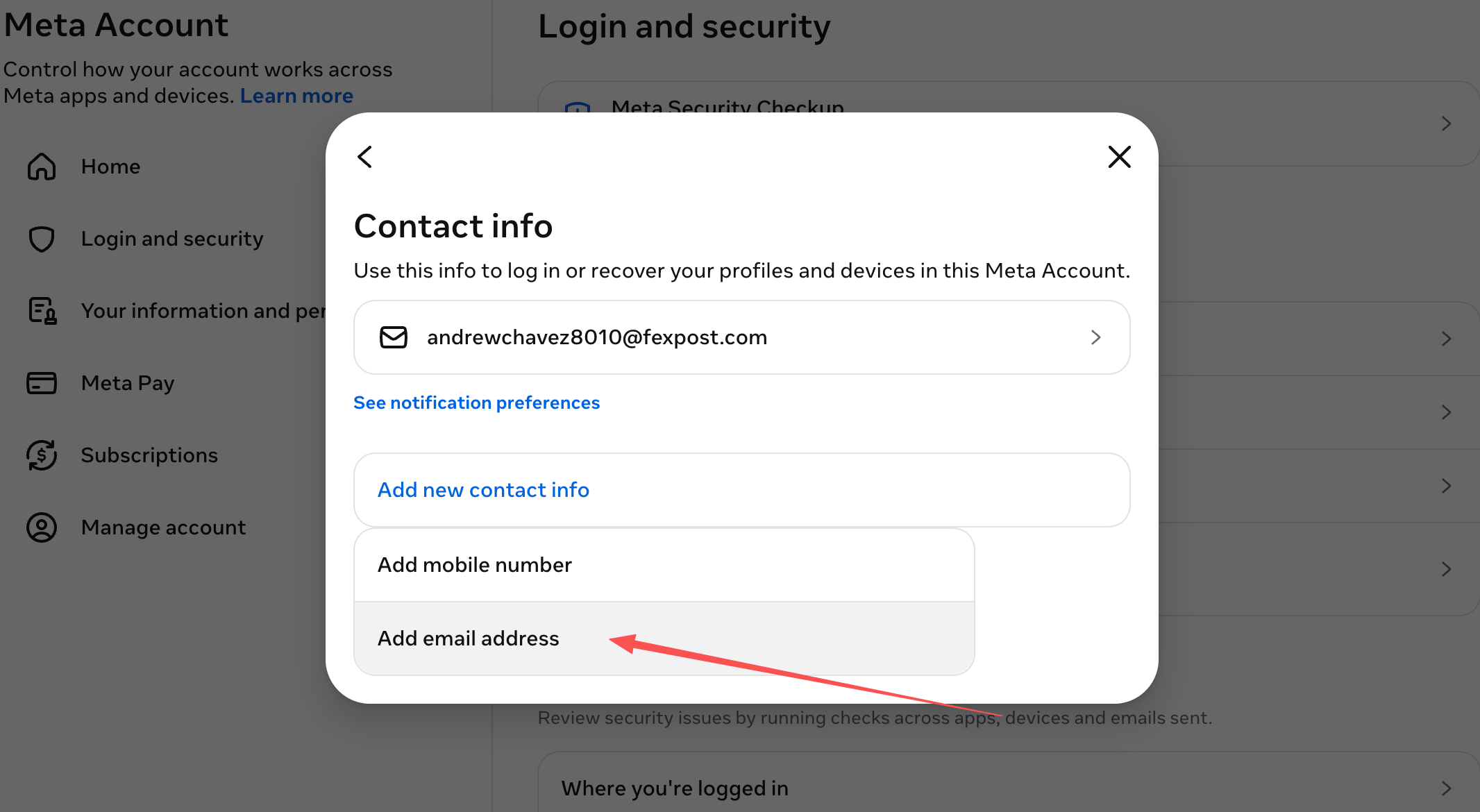
选择添加邮箱,填写准备长期使用、能正常收信的新邮箱地址。
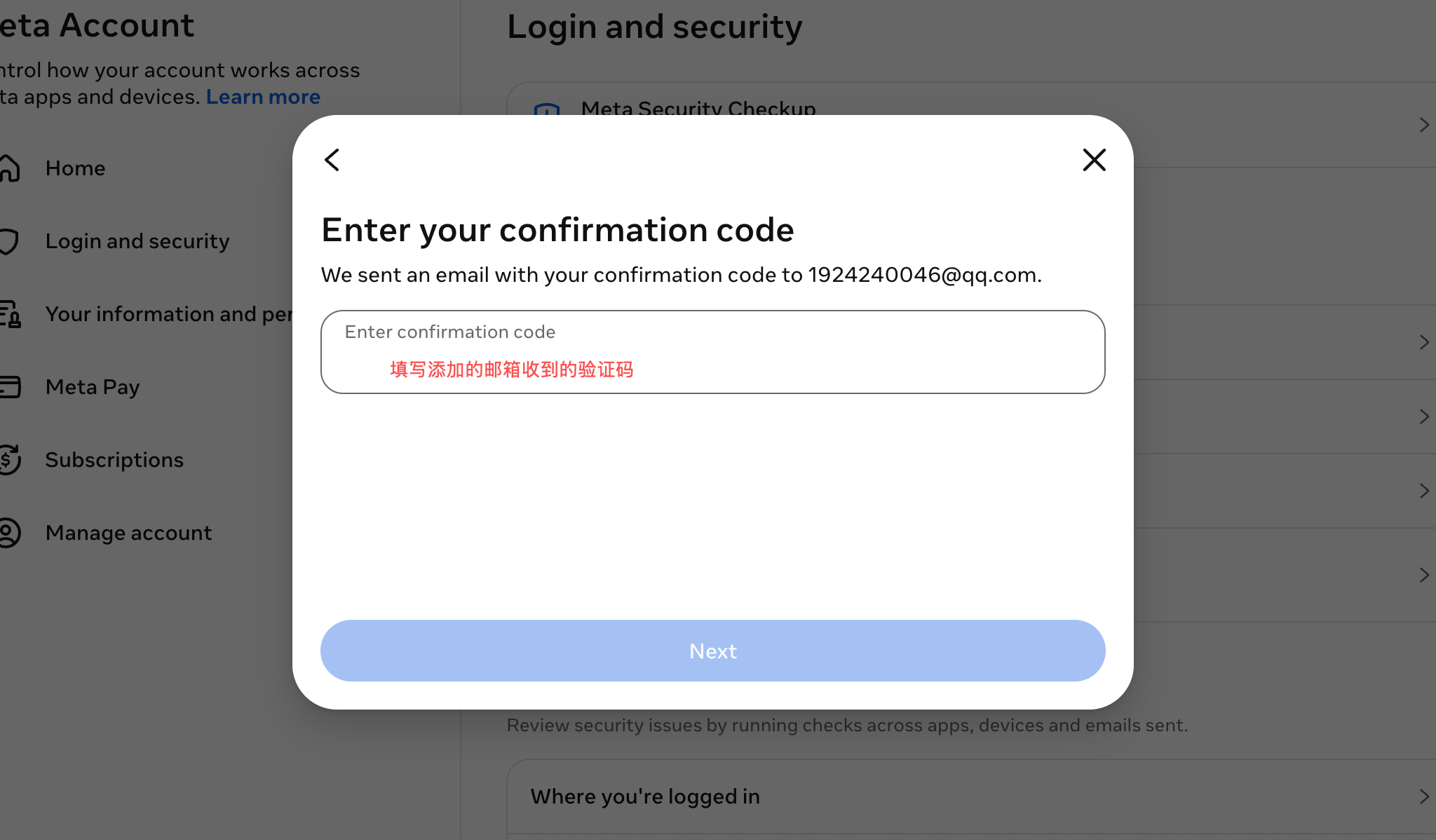
Meta 会向新邮箱发送验证码。打开新邮箱,填写收到的验证码。
页面显示新邮箱已添加后,先不要删除旧邮箱。建议退出登录,用新邮箱登录一次确认可用。
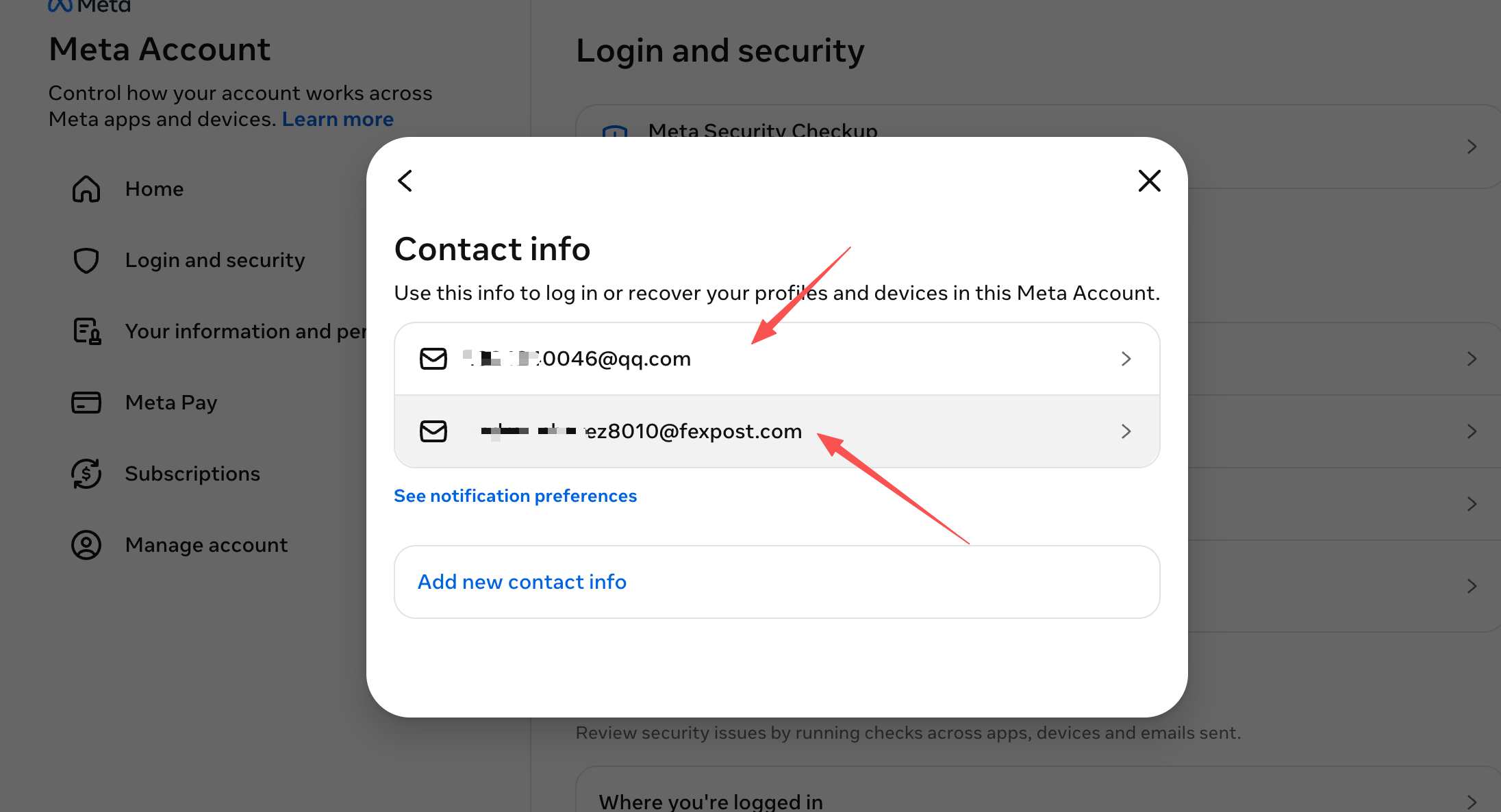
第三步:确认新邮箱可用后,移除旧邮箱
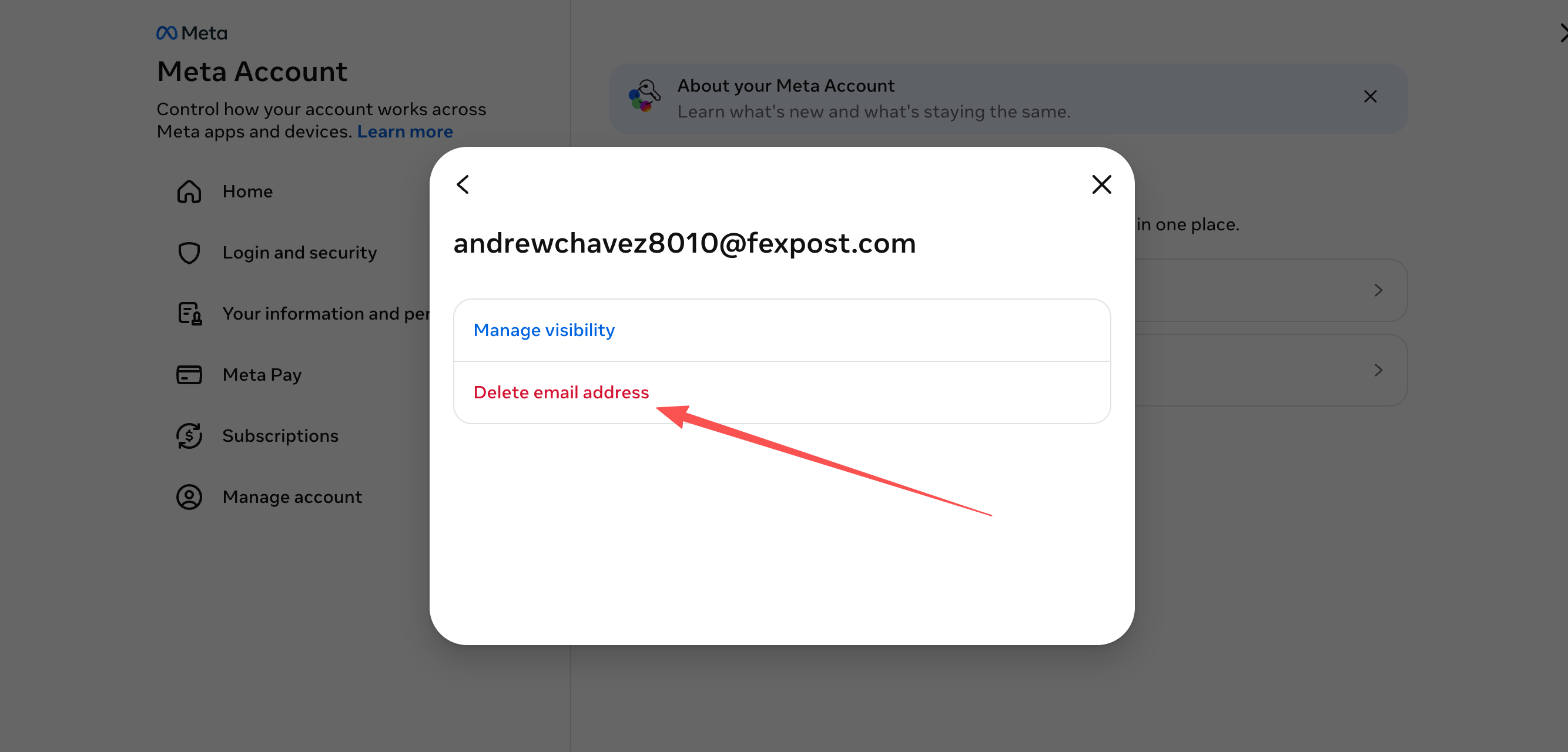
返回邮箱列表,选择要移除的旧邮箱。
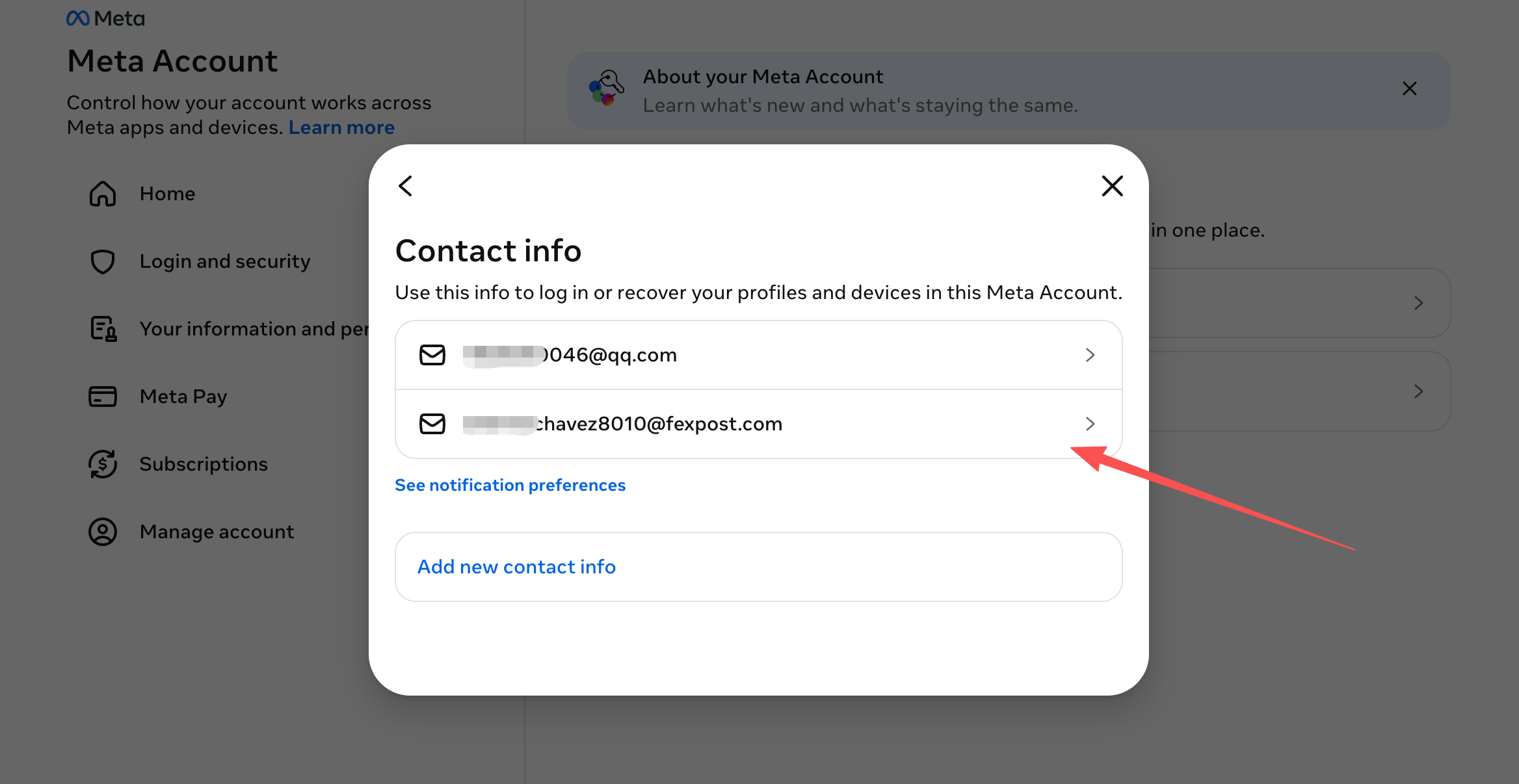
点击 Delete email(删除邮箱)。
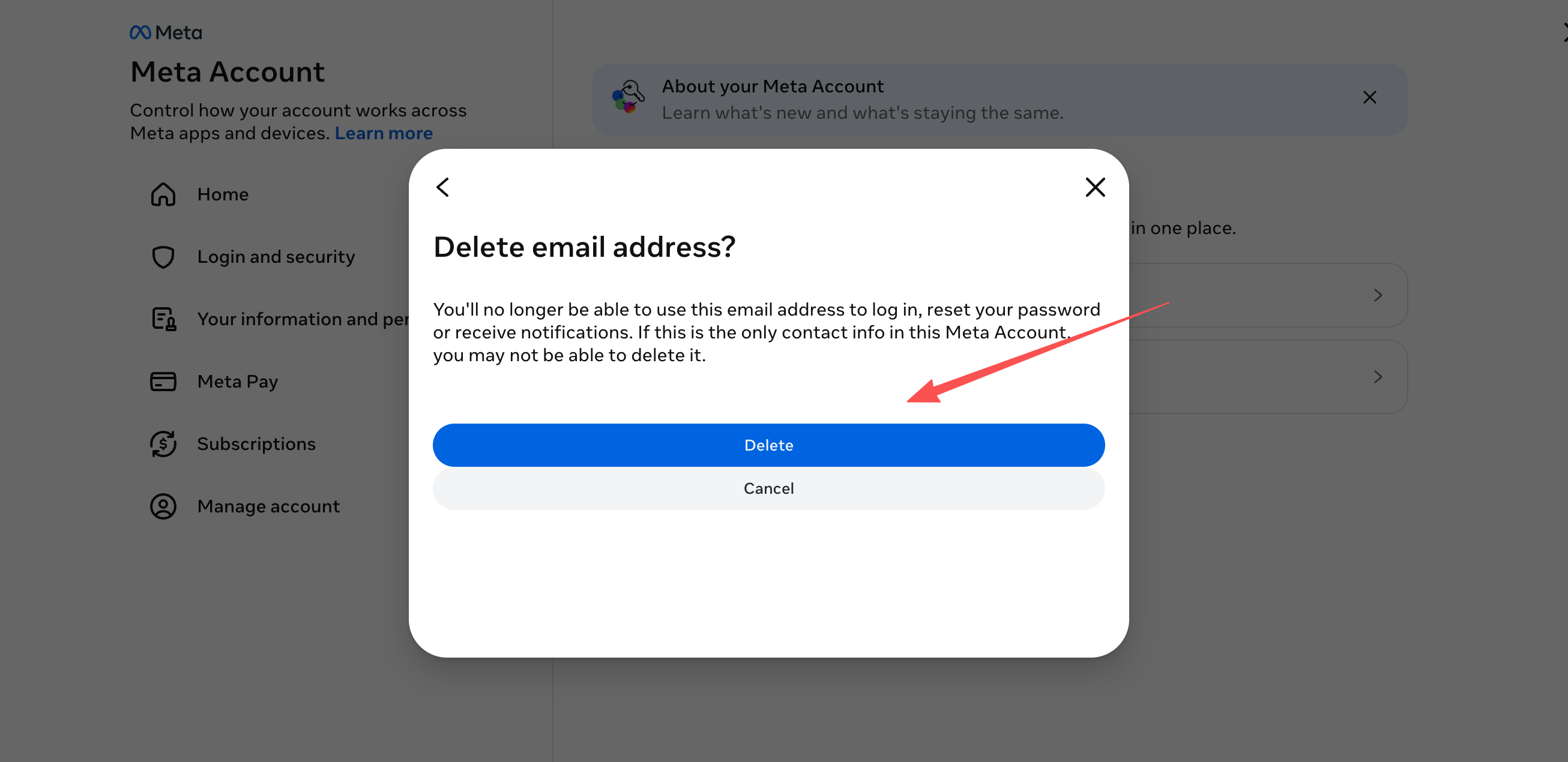
阅读弹窗提示后确认删除。若该邮箱仍是唯一可用的登录或恢复方式,系统可能不允许直接移除,此时先确认新邮箱已通过验证。
删除后,检查列表中是否只保留需要使用的邮箱。
三、退出之前登录过的设备
账号曾在旧电脑、共享设备或不认识的浏览器登录过时,建议立刻检查会话并退出。退出后,该设备下次使用 Muse 需要重新登录。
第一步:查看登录设备
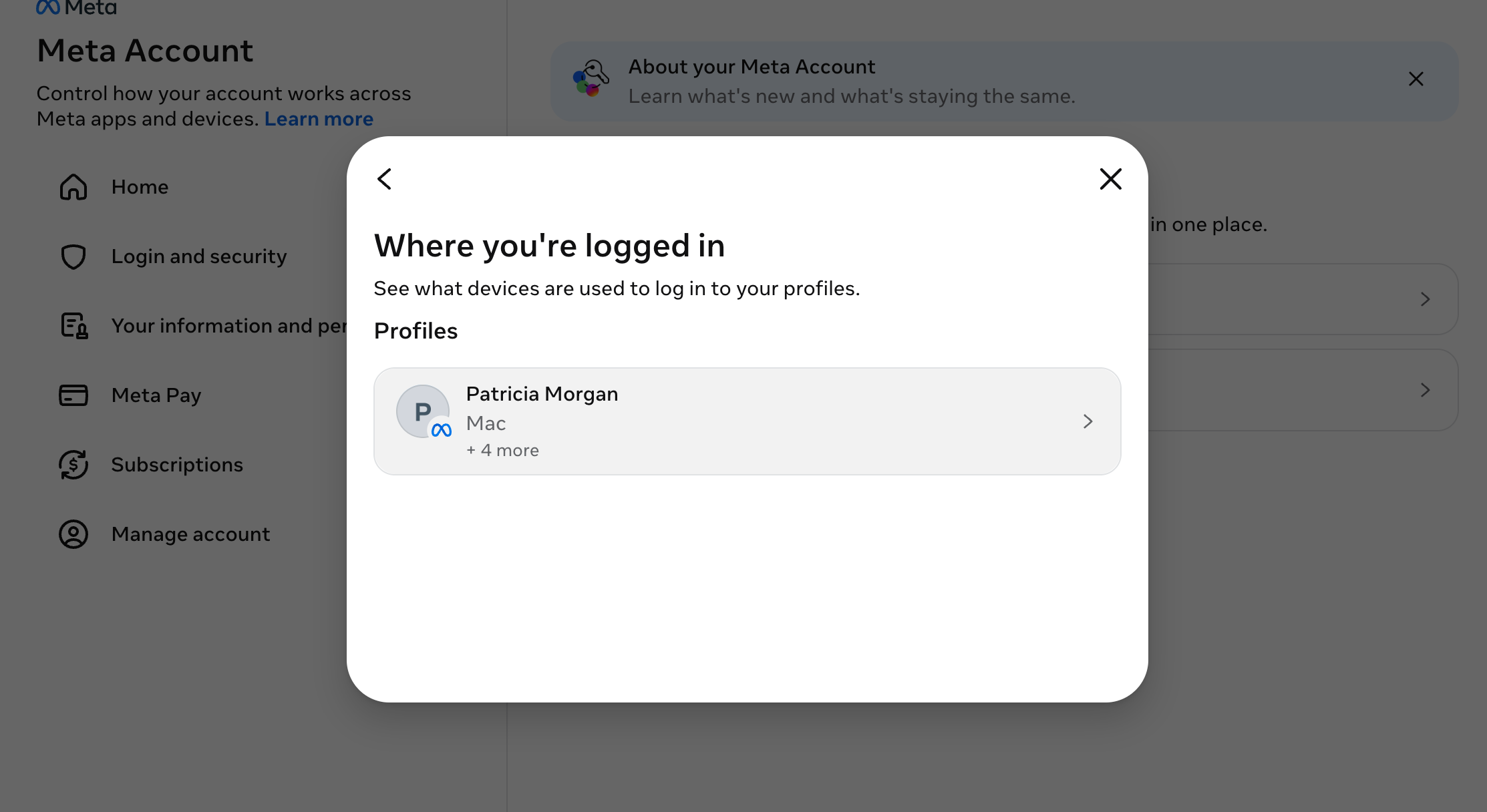
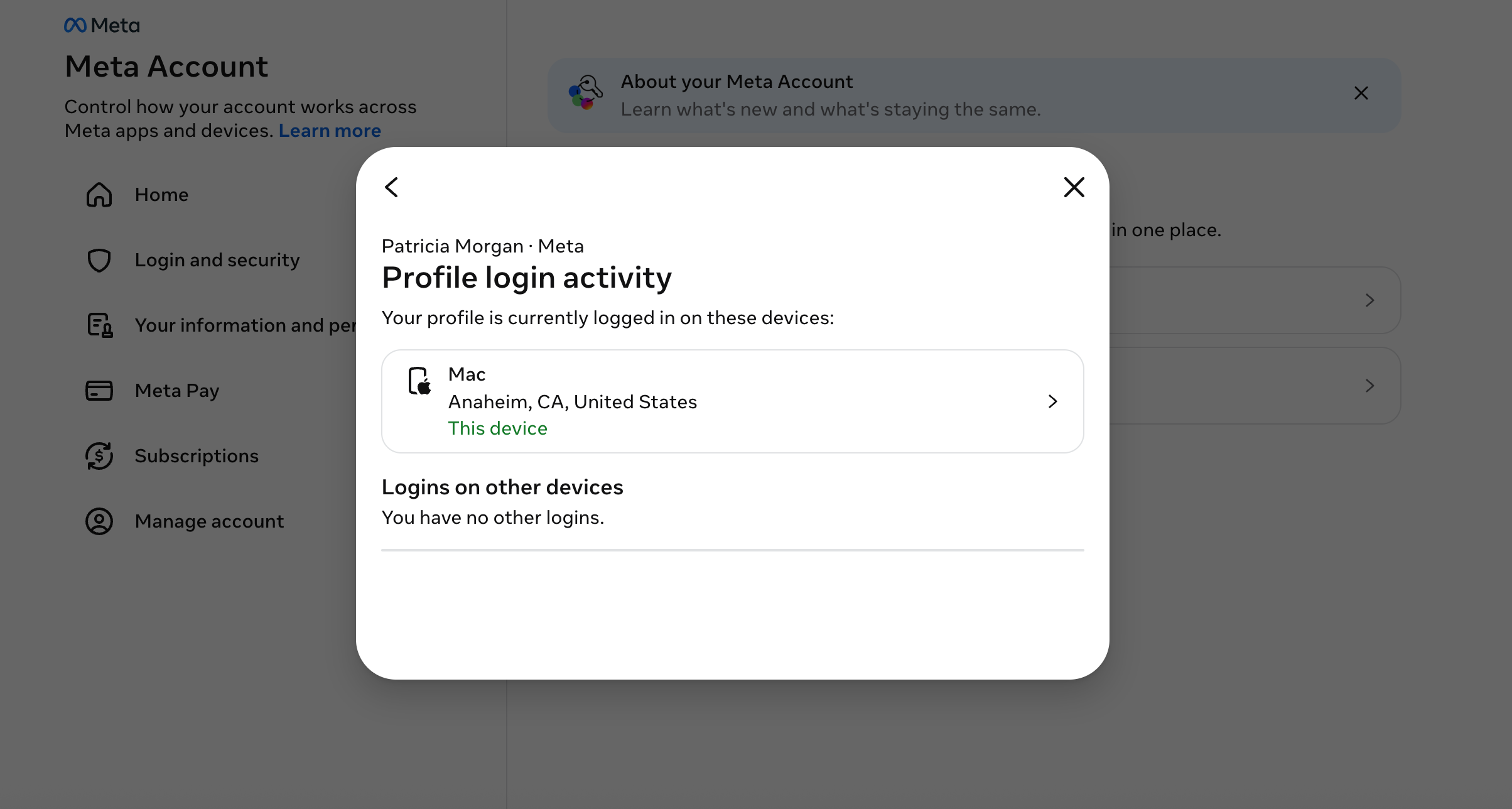
在 Login and security(登录和安全) 页面,打开 Where you’re logged in(登录位置),查看已登录的设备和浏览器。
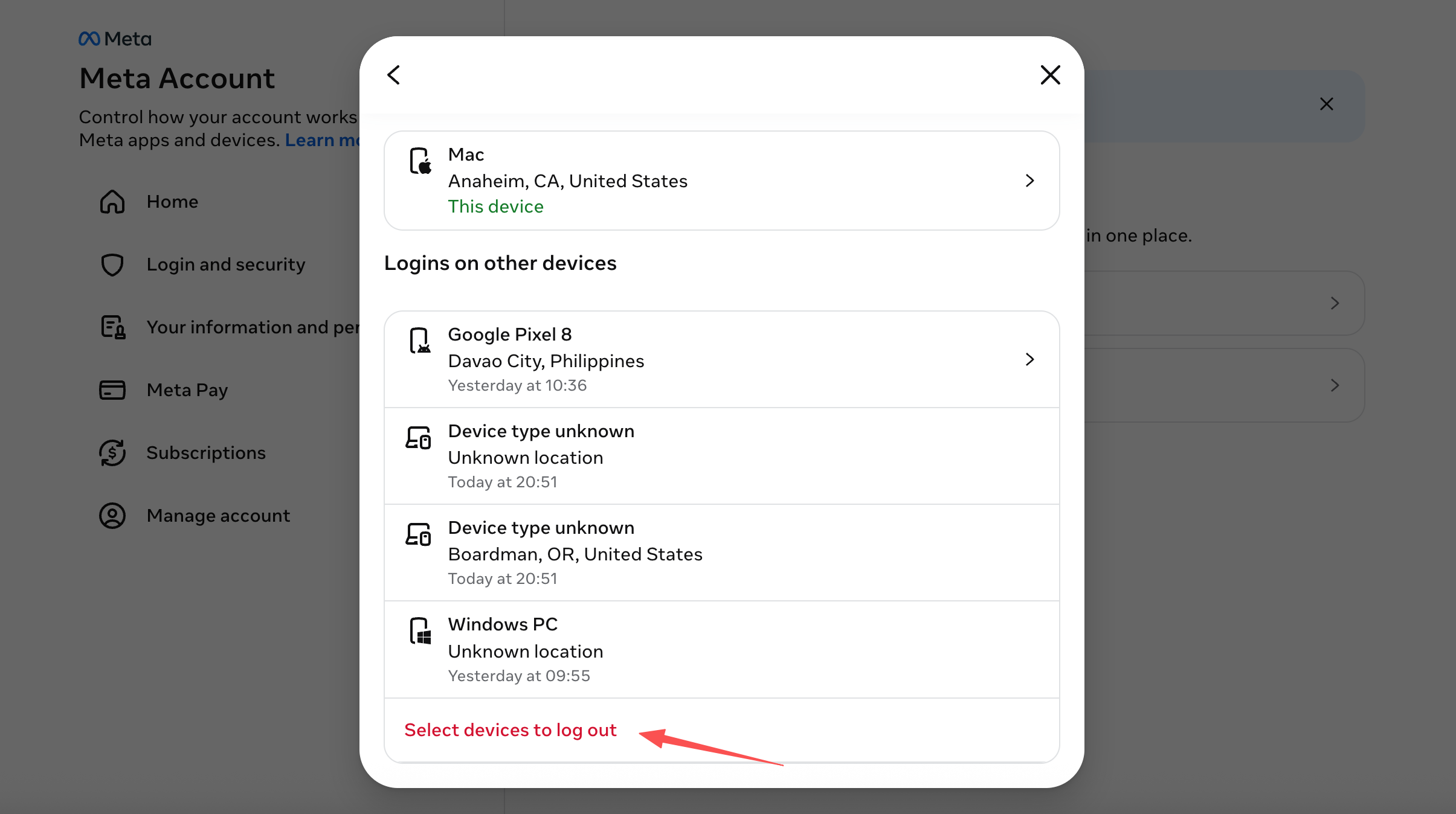
第二步:退出单台旧设备
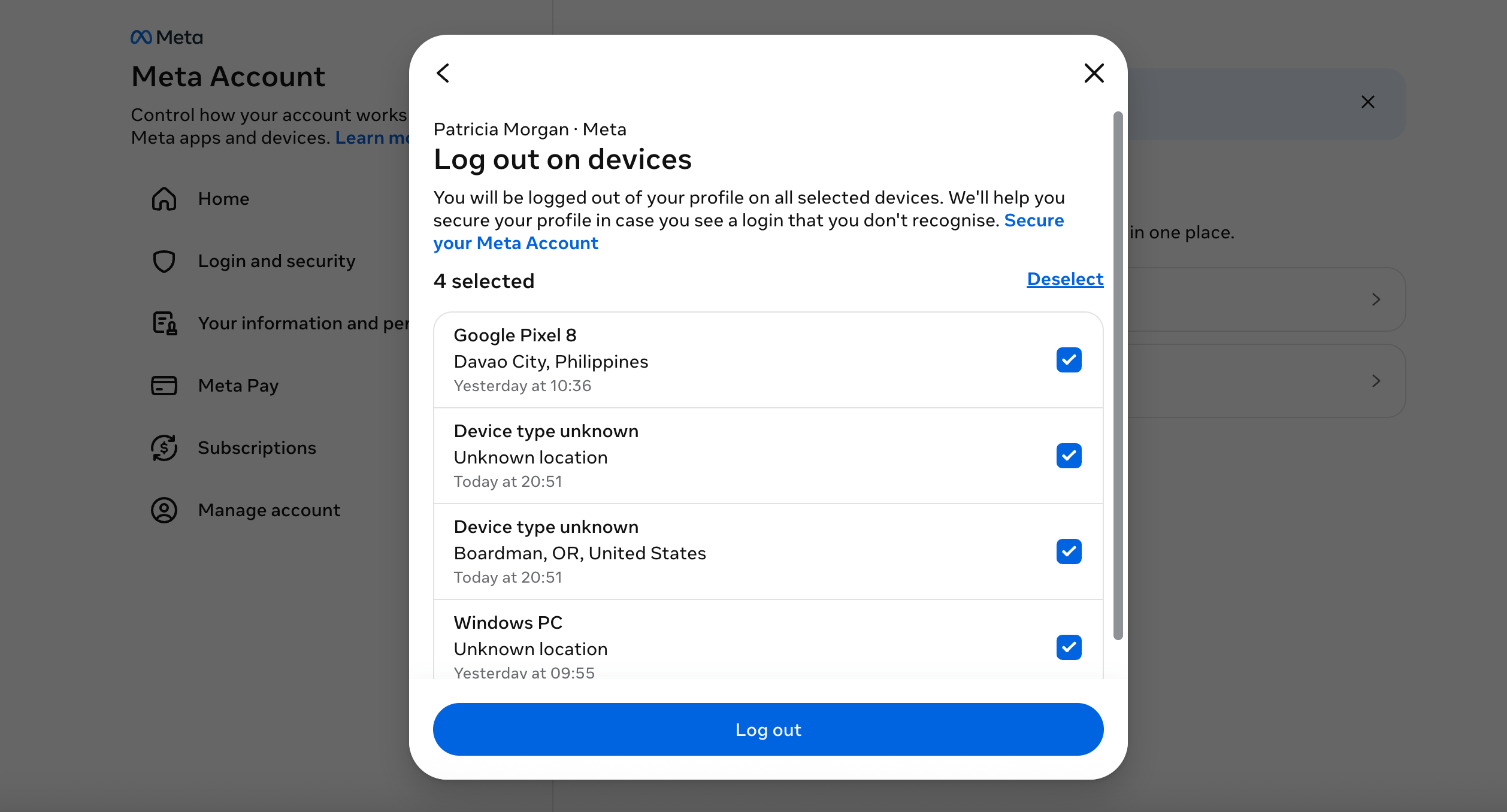
选择不再使用或无法确认的设备,点击退出登录。
在确认框中选择 Log out(退出)。
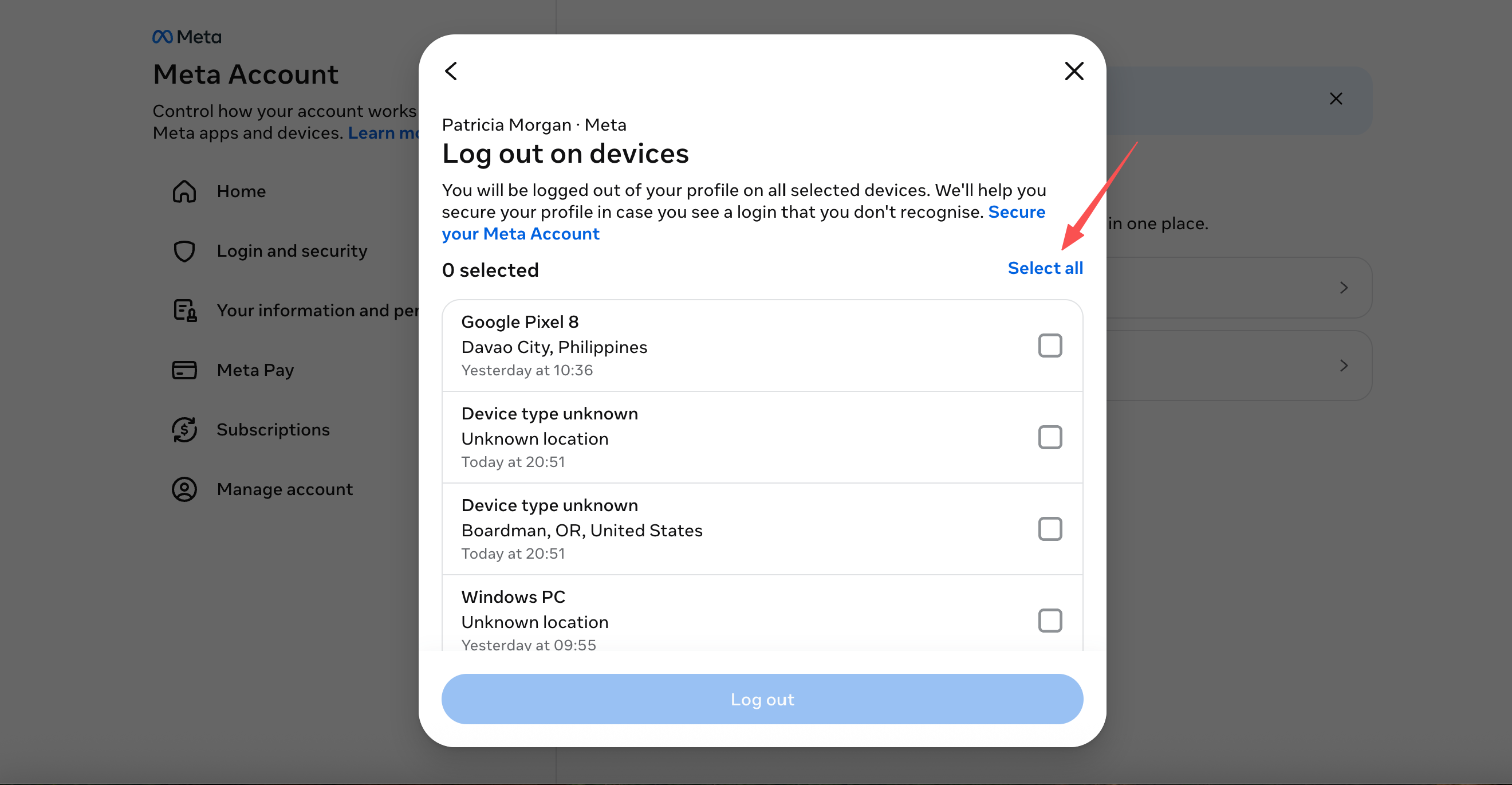
第三步:需要时退出所有设备
无法判断哪些会话可信时,选择 Log out of all devices(退出所有设备)。执行后,你自己的电脑和手机也会被退出,需要用新邮箱、密码和 2FA 重新登录。
完成后回到设备列表,确认只留下正在使用的设备。
四、开启 2FA 两步验证
两步验证会在新设备或新浏览器登录时要求额外输入一次性验证码。Meta 也建议为陌生设备登录增加这一层保护。查看 Meta 官方账户安全说明
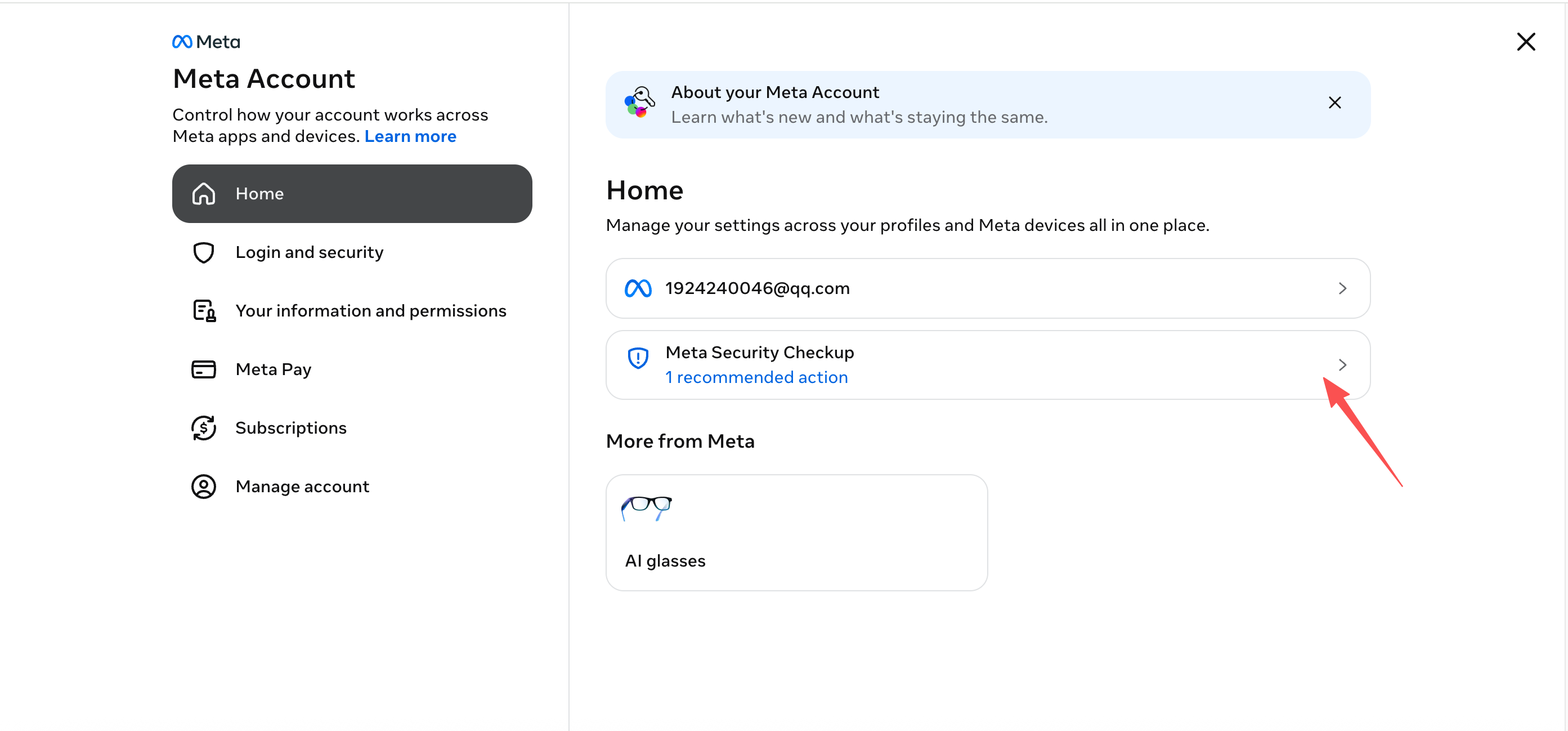
这组截图包含安全检查入口和开启后的登录验证界面,但不包含“扫描二维码绑定验证器”页面。以下步骤按 Meta Account 的实际设置流程说明;菜单文字会因地区或版本略有变化。
第一步:进入安全检查
在 Meta Account 首页或 Login and security(登录和安全) 中打开 Meta Security Checkup(安全检查)。
第二步:添加自己的验证器 App
在安全检查或 Login and security 中选择 Two-factor authentication(双重验证),再选择要保护的 Meta Account。选择 Authenticator app(验证器 App) 后,用自己手机上的验证器 App 扫描页面给出的二维码;如果页面提供手动密钥,也只能填入自己使用的验证器 App。
验证器会生成 6 位动态验证码。将当前验证码填回 Meta Account 完成绑定,随后立即下载或抄录恢复代码,存放在密码管理器或其他安全位置。
不要将二维码、手动密钥、动态验证码或恢复代码输入第三方在线工具。 这些信息可以用于生成登录验证码。
第三步:确认开启后可正常登录
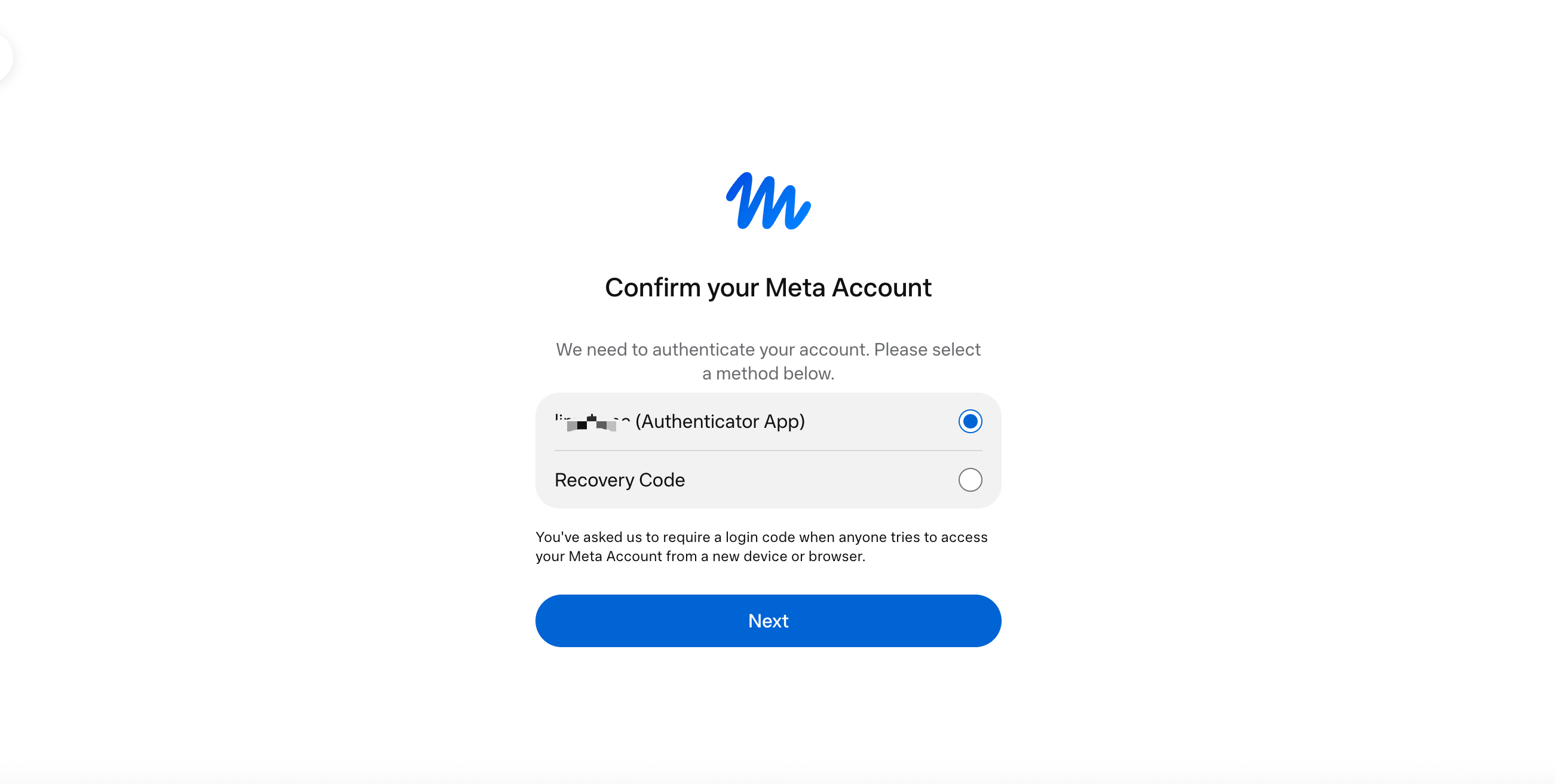
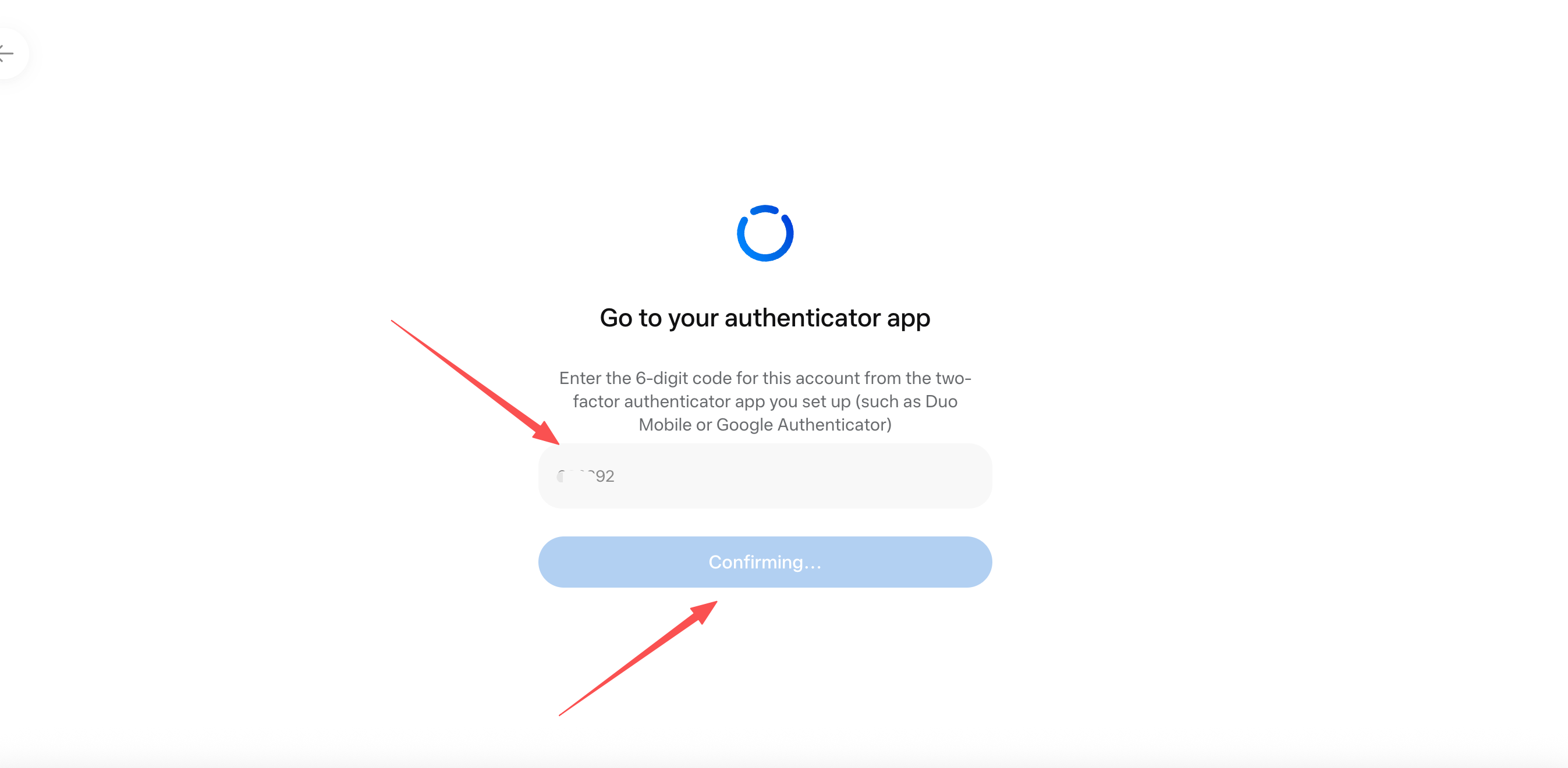
设置完成后,在新设备或新浏览器登录时会要求额外验证。下图是已启用 2FA 后,选择验证器 App 或恢复代码确认身份的界面。
以后在新设备打开 Muse,先填写账号登录信息。
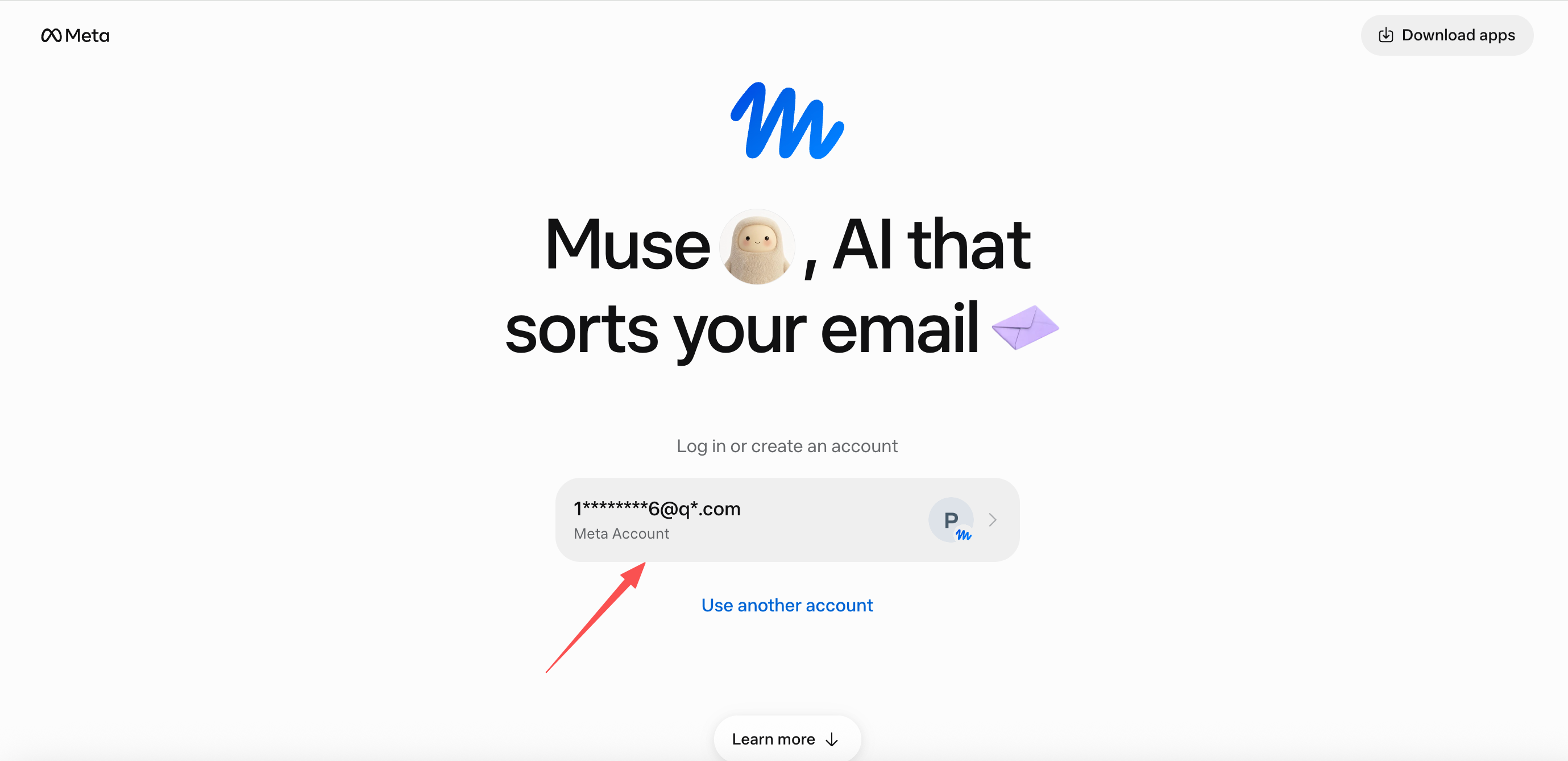
如需邮箱验证,按提示输入邮箱验证码。
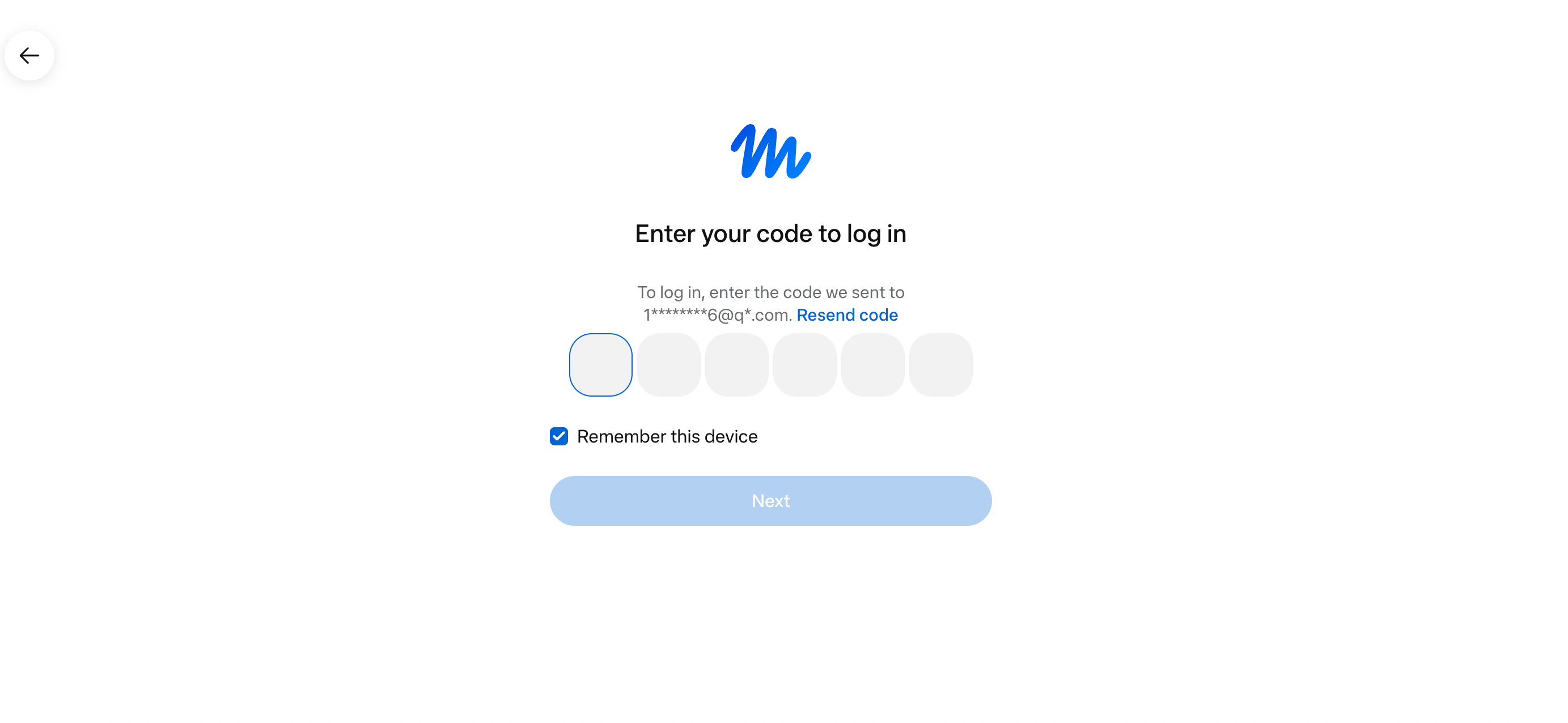
接着打开自己的验证器 App,填写当前显示的 6 位动态验证码,完成登录。
五、操作完成后检查这 4 项
新邮箱已经验证,可以正常收到登录或安全通知。
旧邮箱已经移除,或至少不再是唯一恢复方式。
设备列表中没有陌生设备;需要时已退出所有设备。
2FA 已开启,恢复代码已单独保存,并且没有泄露验证器密钥。